2026年10月に大幅リニューアルされた新「イオンモールアプリ」。
駐車場チェックインやレストラン予約が便利になった反面、「車検証の登録方法が分からない」「エラーが出て進まない」と現地で困るケースも増えています。
そこで今回は、車検証の正しい登録手順やトラブル時の解決策、AI「ひびまる」を使った順番待ち予約のコツまで分かりやすく解説していきます!
※記事内に広告・PR が含まれる場合があります。
▶新アプリでの駐車場チェックインのやり方と車検証の登録手順
▶車検証登録の安全管理と個人情報漏洩のリスク対策
▶チェックインができない・エラーが出た時の解決策
▶AI「ひびまる」を使ったレストラン順番待ち&予約のコツ
新イオンモールアプリとは?リニューアル後の変更点と事前準備
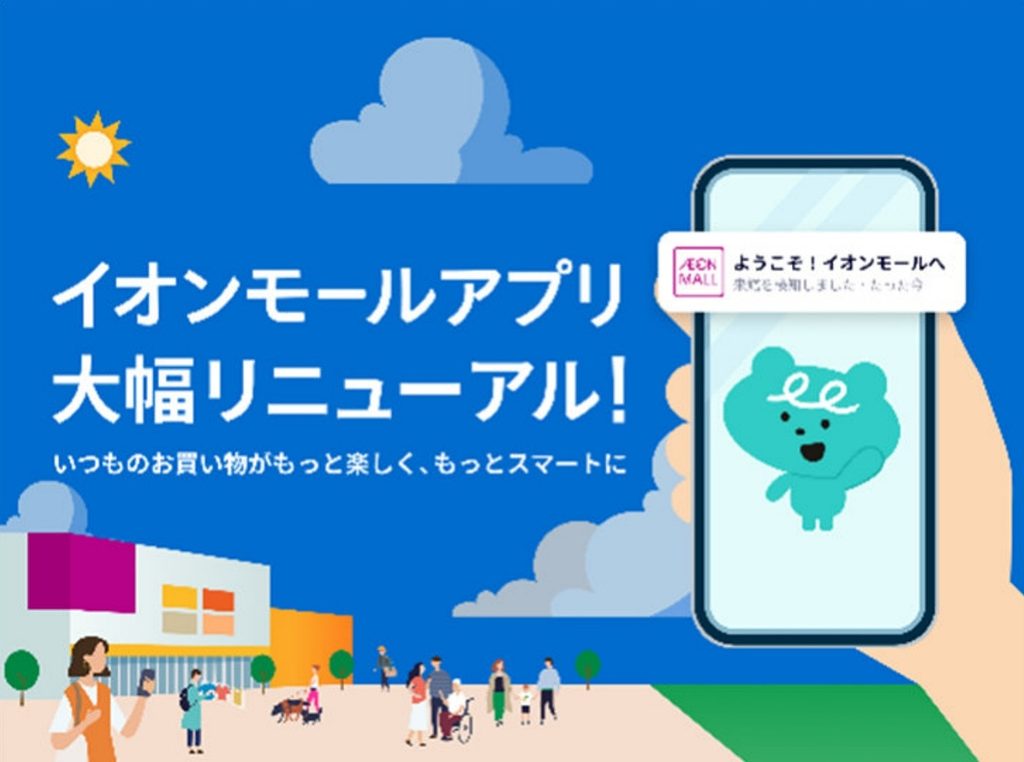
2026年10月6日、公式「イオンモールアプリ」が大幅にリニューアル!
今回の刷新により、「THE OUTLETS」や「横浜ワールドポーターズ」といったイオングループの複数施設アプリが1つに統合されました。
【リニューアルの主な変更点】
1.アプリの統合
グループ内の複数アプリが統合され、1つのアプリでまとめて利用可能
2.AEON Pay標準搭載
アプリ内でクーポン利用から支払いまでワンストップで完結
3.AI「ひびまる」導入
お店探しやイベント情報の案内など、チャット形式でサポート
推奨環境と注意点
推奨環境や対象施設などの注意点は以下の通りです。
| 推奨OS | iOS 17.4以上 / Android 10以上 |
| 対象施設 | 全国のイオンモール、イオンレイクタウン、THE OUTLETS、横浜ワールドポーターズ、一部のイオンSC |
| 対象外施設 | イオンモール釧路昭和、旭川西、札幌発寒、札幌苗穂、札幌平岡、苫小牧、福岡伊都、佐賀大和、鹿児島、海外店舗 |
端末のOSが推奨環境に満たない場合、最新版へのアップデートやアプリの新規インストールができません。
ちなみにタブレット端末も動作保証対象外です。

この他イオン系列でもイオンモールの名称ではない「イオンタウン」や、「イオンリテール」等が直接運営している施設は今回のアプリの対象外となっています。
駐車場チェックインのやり方と車検証の登録手順
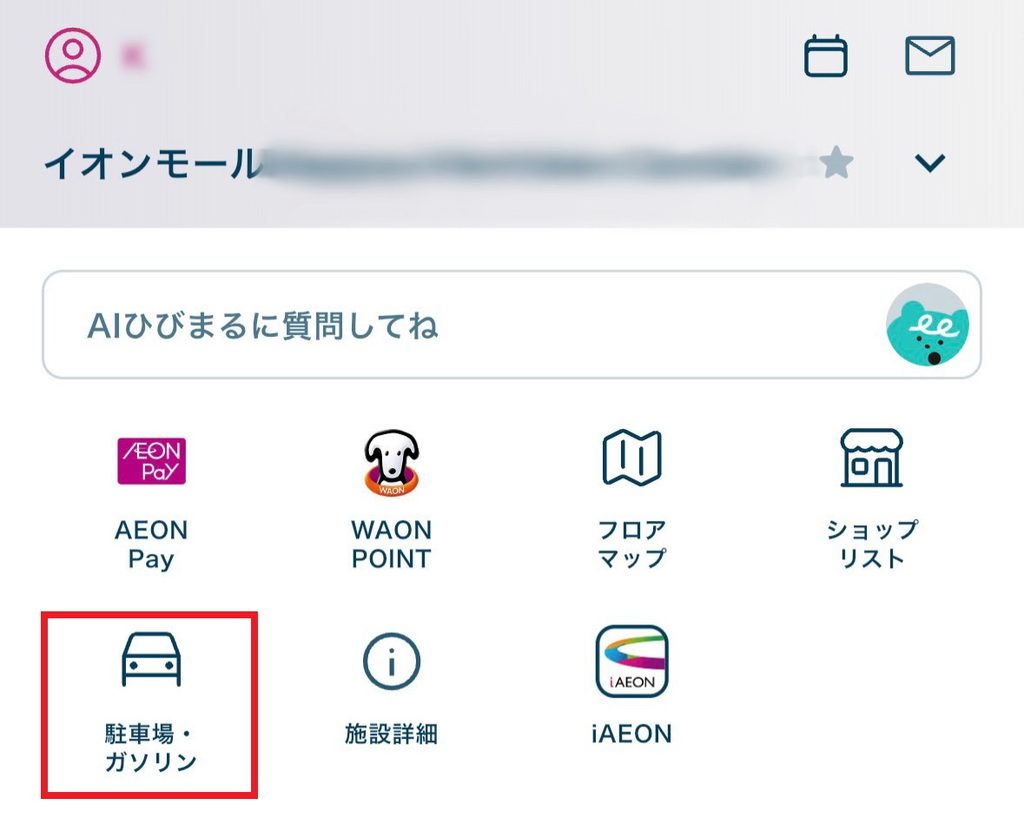
新しくなったイオンモールアプリでは、車両ナンバーを登録することで有料駐車場の無料時間延長クーポンや近隣の提携ガソリンスタンドで使える割引クーポンがもらえます。
ただし利用には、iAEON IDの登録・ログインとカメラのアクセス許可が必要です。
1.ホーム画面上部のニックネームをタップしメニューから「車両ナンバー」を選択するか、ホーム画面の「駐車場・ガソリン」をタップする
2.「今すぐ車検証を登録する」ボタンをタップする
3.内容を確認して「準備OK!カメラで読み取る」をタップし、カメラへのアクセスを許可する
4.QRコード読み取り画面で車検証のQRコードを枠内に収めて読み取る
5.読み取った内容を確認し「登録する」ボタンをタップして完了する
対応施設では、駐車場への入庫に合わせてチェックインを行います。
1.通知またはホーム画面の「チェックイン」ボタンをタップする
2.専用画面「インストアモード」に切り替わり、施設ならではの機能が利用できるようになる
3.退館の際は「チェックアウト」ボタンをタップする

今までは車両ナンバーの登録がなくてもアプリから毎回駐車場の割引クーポンが使えていましたが、リニューアル後は登録しないと使えなくなってしまいました。
※最初の7日間のみ未登録でも使用可能なクーポンが期限付きで発行されています。
入館から退館までボタンひとつで簡単に切り替えられるので、お店に着いたら忘れずにチェックインしておきましょう。
車検証やナンバー登録の安全性と個人情報漏洩のリスクは?
最近企業の情報漏洩ニュースが続いているけど、車の車検証やナンバープレートといった個人情報をアプリに登録しても大丈夫?
このように心配な方もいますよね。
どのような安全対策が取られているのか、また利用にあたって知っておくべきポイントを整理していきます。
▼安全管理と主なリスク
1.通信の暗号化(SSL/TLS)
登録データは暗号化して送信され、不正アクセスを防ぐ管理が行われています。
2.想定されるリスク
車のナンバー自体で即座に個人が特定される可能性は低いですが、万が一の漏洩時には「利用店舗などの行動履歴」が漏れるリスクが考えられます。
▼不安な場合の対策
1.iAEON IDのパスワードを使い回さない
2.スマホのOSを最新に保ち画面ロックを設定する
3.登録に抵抗がある場合は無理に登録せずゲストモード等で利用する
不安がある方は、特典内容とリスクを考慮した上で登録を検討してみてくださいね。
チェックイン設定できない・エラーで動かない時の対処法
原因に応じた対処法をまとめたので、順番にチェックしてみてくださいね。
- 初回許可を拒否してしまった場合の設定変更
初回起動時にアクセスの許可を「拒否」すると、チェックイン機能が動きません。
▼位置情報
ホーム画面の施設名をタップして設定するか、スマホの「設定」→「アプリ」→「イオンモールアプリ」から位置情報を許可する
▼各種アクセス
Bluetoothやモーション・フィットネスの権限も「オン」にする - 「対応環境外」と表示される・アプリが動かない場合
▼OSのアップデート
推奨環境(iOS 17.4以上 / Android 10以上)へ更新する(アップデート不可の端末やタブレットは動作保証対象外) - 車検証のQRコードが読み取れない場合
カメラ設定:スマホの設定でカメラへのアクセス許可が「オン」になっているか確認する(読み取りのコツ等の記載は公式にないため詳細は公式サイトを確認) - どうしても解決しない場合
▼ヘルプセンター
問い合わせが可能(事務局対応時間:10:00〜21:00 / 土日祝含む)
設定を見直しても改善しない場合は、事務局の対応時間内にヘルプセンターへ相談してみましょう。
レストランの順番待ち予約のやり方とリアルタイム確認のコツ
新しくなったイオンモールアプリでは、対象店舗の順番待ち状況をリアルタイムで確認し、予約や状況のチェックまでスムーズに行えます。
▼順番待ち状況のリアルタイム確認方法
1.ひびまるに質問する
「ひびまる」にお店のお名前と一緒に「混雑状況はどう?」「何組待ち?」と話しかけると、最新の待ち組数をすぐに調べて回答してくれます。
2.チェックインなしでも利用可能
チェックイン状態に関わらず、知りたい施設名や店舗名を伝えれば順番待ち状況を確認できます。
▼レストランの予約手順
1.アプリ内のボトムメニュー等から「店舗情報」や各レストランの紹介ページを開く
2.予約対象店舗のページ内にある予約ボタンから手続きを進める
▼予約状況の確認方法
1.予約履歴画面から見る
ログイン中のiAEON IDの会員情報に基づき、チェックイン状態に関わらずアプリ内の予約履歴画面からいつでも確認できます。
2.ひびまるに聞く
「ひびまる」に「私の予約状況を教えて」と尋ねると、現在の予約内容を案内してくれます。

私も実際に確認してみましたが、「ひびまる」に問い合わせて「データが確認できない」というメッセージが返ってくる場合もあります。
この場合は、その店舗では順番待ち機能の対象外(または情報取得不可)となっていることをさしています。
今後改善される可能性もあるので、随時情報をチェックしてみてくださいね。
まとめ
今回は『新イオンモールアプリの駐車場チェックインやり方&レストラン順番待ち予約・エラー対処ガイド!』について紹介しました。
アプリ利用前:iAEON IDのログインとスマホOSのアップデート(iOS 17.4以上 / Android 10以上)を済ませておく
駐車場チェックイン:あらかじめ車検証のQRコードを登録しておき、入庫時にアプリからチェックインする
エラー時の対応:位置情報やカメラ、Bluetoothの権限許可をスマホの設定から見直す
レストラン活用:AI「ひびまる」に店名を伝えてリアルタイムの混雑状況や予約状況を確認する
新アプリの機能をうまく活用すれば、現地での混雑やトラブルを避けてお買い物をスムーズに楽しめますよ。
まずは出かける前に、スマホのアプリを最新バージョンへアップデートしておきましょう!
最後までご覧いただきありがとうございました!