カレンダー形式で日常を残せる写真記録アプリ「setlog」。
「過去の写真が見れなくなった」「インスタストーリーにシェアしたいけれど音消しややり方が分からない」と悩んでいませんか?
そこで今回はsetlogの過去写真の表示方法から、1日分の保存、インスタストーリーへの投稿手順(音の消し方)まで分かりやすく解説します!
※記事内に広告・PR が含まれる場合があります。
▶setlogで過去の写真が見れない・表示されない原因と対処法
▶アルバム(写真フォルダ)から過去データを読み込む手順
▶1日分の記録を画像として保存する方法
▶インスタストーリーへのシェア手順と動画の音消し方法

setlogで過去の写真が見れない時の原因と対処法

「setlogで過去の投稿が見られなくなった!」という時に、まず試したい3つの原因と対処法をまとめました。
- 「写真(ストレージ)へのアクセス権限」がオフになっている
アプリ更新やスマホのOSアップデート後、自動で権限が切れてしまうことがあります。
▼iPhoneの場合
「設定」>「setlog」>「写真」>「フルアクセス(すべての写真)」を選択
▼Androidの場合
「設定」>「アプリ」>「setlog」>「権限」>「ファイルとメディア(写真と動画)」を許可 - 写真フォルダからの読み込みエラー・一時的な不具合
アプリ側に一時的な負荷がかかっていたり、通信状態が不安定だと画像が読み込めないことがあります。
・アプリとスマホを再起動する
・App Store / Google Playで最新版にアップデートする - 【注意】撮り逃した過去の時間帯には遡って投稿できない
setlogは「その瞬間の記録」を残す仕組みのため、過去の時間枠にあとから写真を読み込んで投稿することはできません。
見れないのではなく「記録自体ができていなかった」というパターンも多いため注意しましょう。 - スマホの空き容量(ストレージ)が限界に達している
スマホの容量が不足していると、過去データのキャッシュがうまく読み込めないことがあります。
不要な写真や動画を削除したり、使っていないアプリを整理して空き容量を増やしてから再度確認してみましょう。
写真フォルダから過去の記録を読み込む・遡って見るやり方
「過去に撮った写真をsetlogに載せたい」「過去の投稿を読み返したい」という時のポイントをまとめました。
写真フォルダ(アルバム)からの読み込みはできない
setlogは「その瞬間の出来事をリアルタイム(2秒間の動画や写真)で記録する」アプリです。
そのため、スマホのライブラリ(写真フォルダ)に保存されている過去の画像を後から読み込んで投稿することはできません。

投稿したい場合は、必ずアプリ内のカメラを使ってその場で撮影する必要があります。
過去の記録(投稿)を遡って見る手順
自分がこれまでに投稿した過去の記録は、アプリ内で簡単に確認できます。
1.setlogアプリを開き、下部の「ログ」タブをタップする
2.一覧から見たいログ(タイトル)を選択する
3.カレンダーや時系列のタイムラインから、過去の記録を遡って閲覧する
過去に撮り逃して空欄になっている時間帯へ、あとから追加投稿することはできません。
setlogの記録を「1日分まとめて」保存する方法
setlogで撮影したその日の動画は手動で繋ぎ合わせる必要なく、ワンタップで1本のVlog動画として一括保存できます。
1.保存したい日付(その日のログ画面)を開く

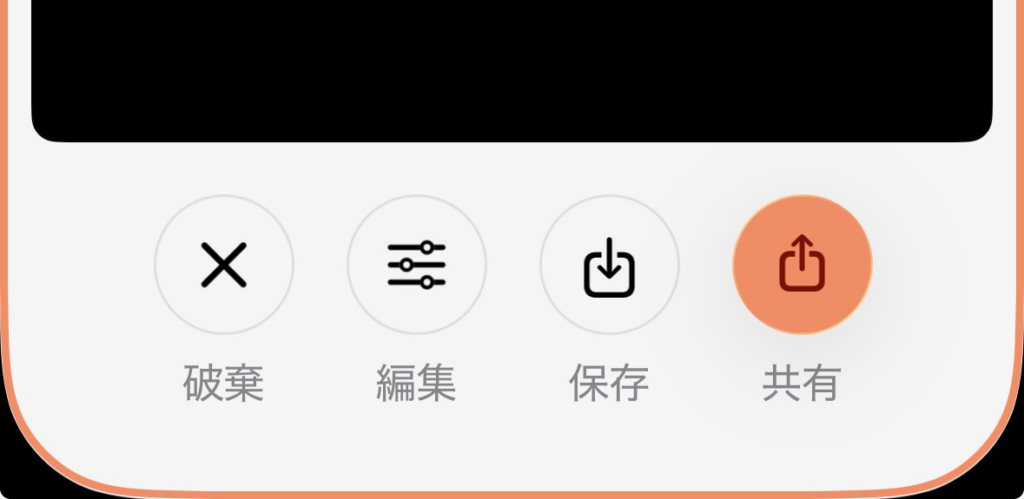
2.画面右上にある「エクスポート(共有)アイコン」をタップする
3.共有メニューから「ビデオを保存」を選択する
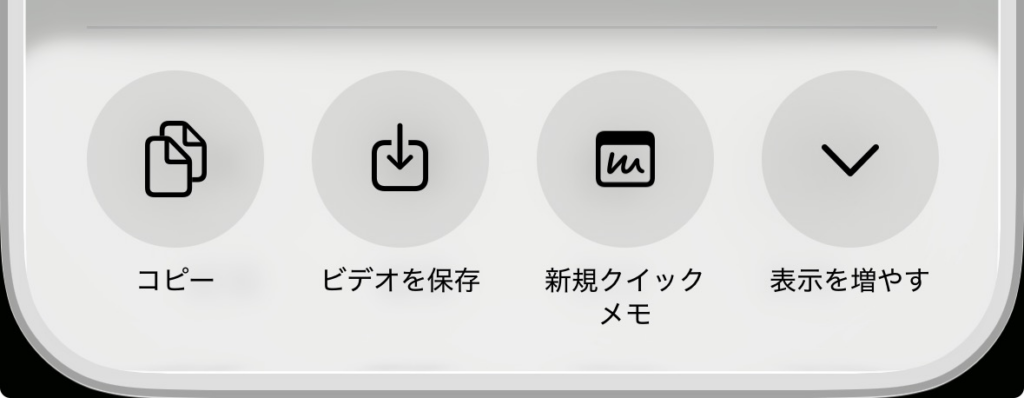
4.自動で1日分の2秒動画が結合され、スマホの「写真(カメラロール)」アプリへ保存される
撮った時の音声は入りますがBGMはつかないため、BGM付きのおしゃれなVlogにしたい場合は別アプリでの編集が必要です。
setlogからインスタストーリーに載せる手順
setlogでまとめた1日分の動画や写真は、簡単にInstagramのストーリーへ投稿できます。
1.setlogで1日分の動画を保存する
保存したい日付の画面右上にある「エクスポート」アイコンをタップ
「動画を保存」を選んで、まずスマホの端末内に保存します
2.インスタグラムを開いてストーリー作成画面へ
Instagramアプリを起動し、ホーム画面を右にスワイプ(または自分のアイコンの「+」をタップ)
画面左下の「ライブラリ(写真フォルダ)」をタップします
3.保存したsetlogの動画を選んで投稿する
先ほど保存したsetlogの動画を選択
お好みでスタンプや文字を追加し、「ストーリーズ」をタップして完了です!
setlogの共有メニューから「Instagram」を直接選ぶことも可能!
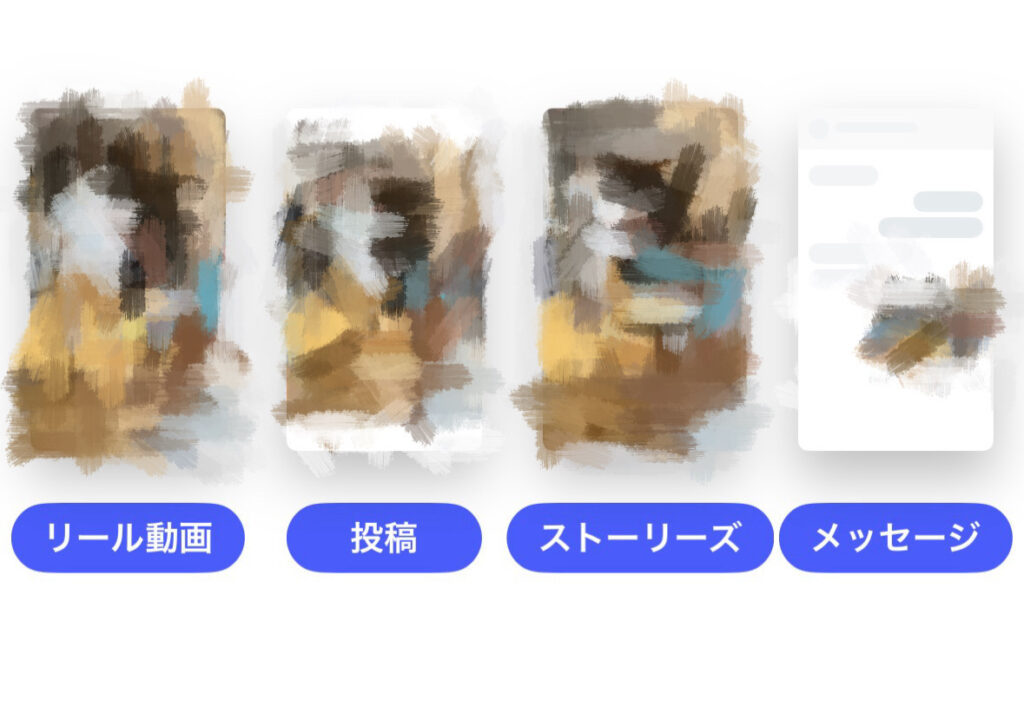
ただし通信状態によっては失敗することがあるため、一度スマホに保存してからインスタで選ぶ方法が一番確実でおすすめです。
インスタストーリー投稿時に動画の「音を消す」方法
setlogの動画をインスタストーリーに載せる際、周りの生活音や自分の声を消して静かな動画として投稿したい場合も多いですよね。
インスタグラムのアプリ内で、投稿前にワンタップで消音にする手順をまとめました。
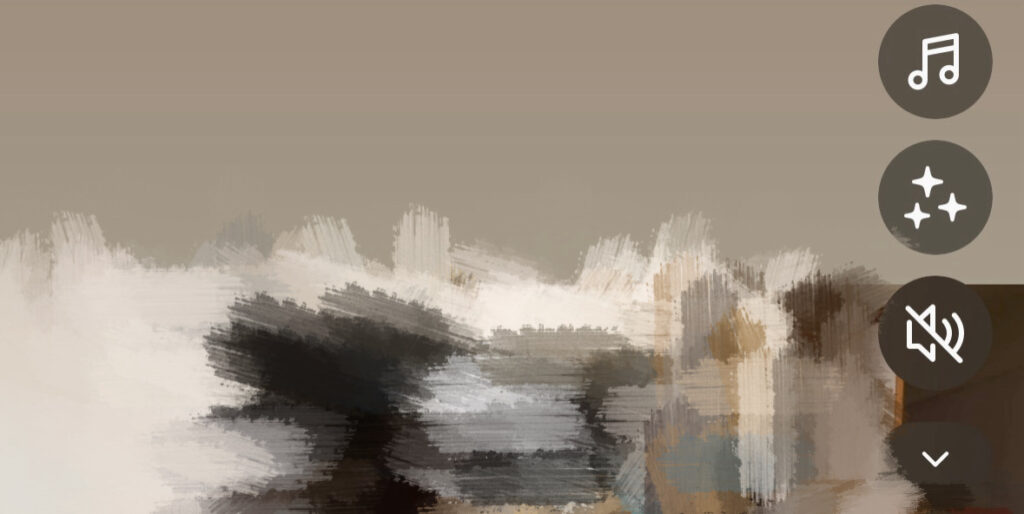
1.インスタのストーリー作成画面で、保存した setlog の動画を選択する
2.画面右上(または上部)にある 「スピーカーマーク(🔊)」 をタップする
3.スピーカーマークに斜線がつき 「斜線付きスピーカー(🔇)」 になれば消音完了
4.そのまま「ストーリーズ」をタップして投稿する
この操作を行えば、元の動画に音が入っていても完全に無音の状態でストーリーに投稿されます。
生活音を消したい時や、インスタ側で別のおしゃれなBGM・音楽をつけたい時にもこの方法が一番簡単です!

まとめ
今回は『【setlog】過去の写真が見れない・インスタストーリーへの載せ方は?音消しや1日分保存のやり方まとめ』について紹介しました。
写真が見れない時:まずスマホの設定から「写真へのアクセス権限」がオンになっているか確認
過去の読み込み:カメラロールからの後付け読み込みは不可(リアルタイム撮影のみ)
1日分保存:エクスポートボタンから1本のVlog動画としてワンタップ保存できる
ストーリー投稿:一度端末に動画を保存してからインスタで選ぶと確実
音を消したい時:インスタの投稿画面で「スピーカーマーク」をタップして消音にする
setlogは、その瞬間の思い出をシンプルに残せるのが大きな魅力です。
「表示がおかしいな?」と思った時は今回の対処法を試して、ぜひ思い出のVlogをSNSでもシェアして楽しんでみてくださいね!
最後までご覧いただきありがとうございました!